




كمورد للآلات متعددة الوظائف ، غالبًا ما أتلقى استفسارات من العملاء حول كيفية توصيل هذه الآلات بأجهزة الكمبيوتر الخاصة بهم. في منشور المدونة هذا ، سأرشدك خلال العملية خطوة بخطوة ، وتغطي أنواعًا مختلفة من الآلات متعددة الوظائف وطرق الاتصال الشائعة.
فهم جهازك متعدد الوظائف
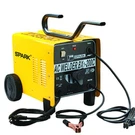
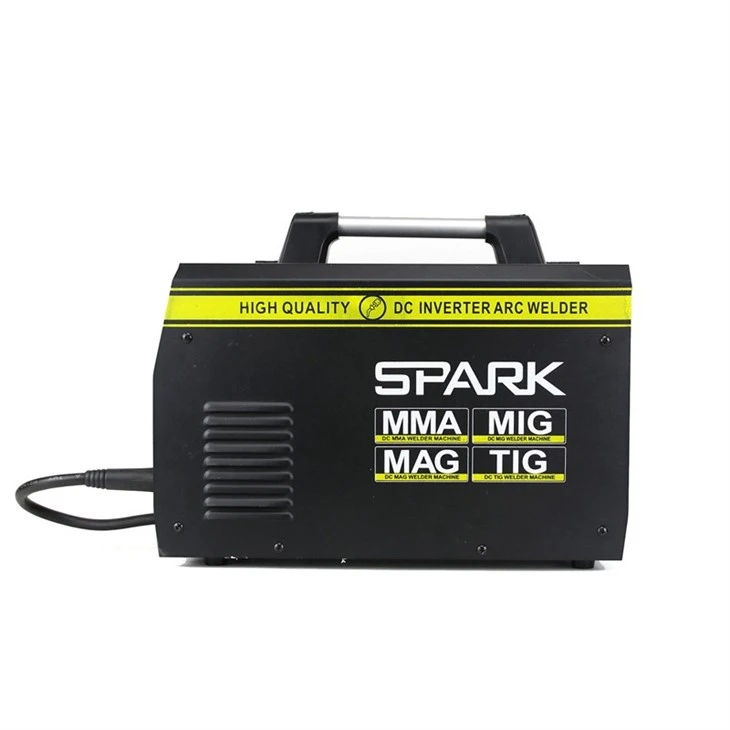
قبل محاولة توصيل جهازك متعدد الوظائف بجهاز كمبيوتر ، من الأهمية بمكان فهم إمكانيات ومتطلبات جهازك المحدد. هناك أنواع مختلفة من الآلات متعددة الوظائف المتاحة في السوق ، مثلآلة قطع مع رفع تيجوآلة لحام الذكية متعددة الوظائف، وآلة قطع MMA TIG. قد يكون لكل من هذه الآلات واجهات اتصال مختلفة ومتطلبات البرمجيات.
تحقق من واجهات الاتصال
معظم الآلات المتعددة الوظائف الحديثة تأتي مع مجموعة متنوعة من واجهات الاتصال ، بما في ذلك USB و Ethernet و Wi - FI. إليك كيفية تحديد هذه الواجهات واستخدامها:
اتصال USB
USB هي واحدة من أكثر الطرق شيوعًا ومباشرة لتوصيل جهاز متعدد الوظائف بالكمبيوتر.
- تحقق من منافذ USB: أولاً ، حدد موقع منافذ USB على كل من جهازك وجهاز الكمبيوتر الخاص بك. عادةً ما يكون للجهاز منفذ USB مخصص لنقل البيانات.
- حدد الكابل الصحيح: استخدم كبل USB عالي الجودة متوافق مع كل من الجهاز والكمبيوتر. تأكد من أن الكابل طويل بما يكفي للوصول بشكل مريح بين الجهازين.
- قم بتوصيل الكابل: قم بتوصيل أحد طرفي كابل USB في منفذ USB الخاص بالماكينة والطرف الآخر في منفذ USB متوفر على جهاز الكمبيوتر الخاص بك.
- تثبيت برامج التشغيل: بمجرد إجراء الاتصال الفعلي ، قد يطالبك الكمبيوتر بتثبيت برامج التشغيل اللازمة للجهاز متعدد الوظائف. اتبع تعليمات الشاشة على - عملية تثبيت برنامج التشغيل. إذا لم يتم اكتشاف برامج التشغيل تلقائيًا ، فيمكنك عادة العثور عليها على موقع الشركة المصنعة. قم بتنزيل وتثبيت برامج التشغيل المناسبة لنظام التشغيل الخاص بك.
اتصال Ethernet
توصيلات Ethernet مناسبة للآلات التي تحتاج إلى توصيلها بشبكة محلية أو لمشاركة الجهاز بين أجهزة الكمبيوتر المتعددة.
- حدد موقع منفذ Ethernet: ابحث عن منفذ Ethernet على جهازك متعدد الوظائف. عادة ما يكون منفذًا مستطيلًا يشبه المنفذ الموجود على جهاز الكمبيوتر الخاص بك أو جهاز التوجيه.
- قم بتوصيل كابل Ethernet: استخدم كبل Ethernet لتوصيل الجهاز بجهاز التوجيه الشبكة المحلي أو مفتاح. ثم ، قم بتوصيل الكمبيوتر بنفس الشبكة.
- تكوين إعدادات الشبكة: على جهاز الكمبيوتر الخاص بك ، افتح إعدادات الشبكة وتأكد من توصيله بالشبكة المحلية نفسها مثل الجهاز متعدد الوظائف. قد تحتاج إلى الحصول على عنوان IP للجهاز من لوحة التحكم أو قائمة التكوين الخاصة به.
- الوصول إلى الجهاز: بمجرد إنشاء اتصال الشبكة ، يمكنك الوصول إلى وظائف الجهاز من خلال متصفح الويب الخاص بجهاز الكمبيوتر الخاص بك. أدخل عنوان IP الخاص بالآلة في شريط عنوان المتصفح ، ويجب أن تكون قادرًا على الوصول إلى واجهة التحكم في الجهاز.
اتصال WI - FI
توفر اتصالات WI - FI مرونة الاتصال اللاسلكي ، مما يتيح لك وضع الجهاز في أي مكان في نطاق شبكة Wi - FI.
- تمكين Wi - Fi على الجهاز: الوصول إلى قائمة إعدادات الجهاز وتمكين وظيفة Wi - Fi. قد تختلف الخطوات الدقيقة حسب نموذج الجهاز.
- الاتصال بشبكة WI - FI: ابحث عن شبكات Wi - Fi المتوفرة على شاشة الجهاز. حدد شبكة منزلك أو Office Wi - FI وأدخل كلمة مرور الشبكة إذا لزم الأمر.
- قم بتوصيل الكمبيوتر بنفس الشبكة: تأكد من توصيل جهاز الكمبيوتر الخاص بك أيضًا إلى نفس شبكة Wi - Fi.
- ابحث عن الجهاز على الشبكة: استخدم برنامج الجهاز أو ميزة اكتشاف الشبكة على جهاز الكمبيوتر الخاص بك لتحديد موقع الجهاز متعدد الوظائف على الشبكة. بمجرد العثور عليها ، يمكنك إنشاء اتصال والبدء في استخدام وظائف الجهاز.
تثبيت البرنامج اللازم
بالإضافة إلى برامج التشغيل ، قد تحتاج أيضًا إلى تثبيت برنامج معين للاستفادة الكاملة من ميزات الجهاز متعدد الوظائف.
- قم بتنزيل البرنامج: تفضل بزيارة موقع الشركة المصنعة وقم بتنزيل أحدث إصدار من البرنامج لجهازك. تأكد من تحديد الإصدار المتوافق مع نظام التشغيل الخاص بك.
- تثبيت البرنامج: قم بتشغيل ملف التثبيت الذي تم تنزيله واتبع تعليمات ON - الشاشة لتثبيت البرنامج على جهاز الكمبيوتر الخاص بك.
- تكوين البرنامج: بعد اكتمال التثبيت ، افتح البرنامج وتكوينه وفقًا لتفضيلاتك. قد تحتاج إلى إدخال الرقم التسلسلي للجهاز أو معلومات التعريف الأخرى أثناء عملية التكوين.
استكشاف الأخطاء وإصلاحها قضايا الاتصال
في بعض الأحيان ، قد تواجه مشكلات في الاتصال عند محاولة توصيل جهازك متعدد الوظائف بالكمبيوتر. فيما يلي بعض المشاكل الشائعة وحلولهم:

- مشاكل تثبيت برنامج التشغيل: إذا فشل برامج التشغيل في التثبيت بشكل صحيح ، فحاول تنزيل أحدث برامج التشغيل من موقع الشركة المصنعة. تأكد من أن نظام التشغيل الخاص بك أمر مرجح - حتى التاريخ ، لأن أنظمة التشغيل التي عفا عليها الزمن قد تتسبب في مشكلات التوافق.
- مشكلات اتصال الشبكة: إذا كنت تستخدم اتصال Ethernet أو Wi - FI ولا يمكن اكتشاف الجهاز على الشبكة ، فتحقق من إعدادات الشبكة على كل من الجهاز والكمبيوتر. تأكد من توصيل كبلات الشبكة بشكل صحيح وأن إشارة Wi - FI قوية. يمكنك أيضًا محاولة إعادة تشغيل جهاز التوجيه والآلة.
- مشاكل اتصال USB: إذا كان اتصال USB لا يعمل ، فحاول استخدام كبل USB مختلف أو منفذ USB مختلف على جهاز الكمبيوتر الخاص بك. في بعض الأحيان ، يمكن أن يتسبب كبل معيب أو منفذ تالف في مشكلات في الاتصال.
خاتمة
قد يبدو توصيل جهاز متعدد الوظائف بالكمبيوتر أمرًا شاقًا في البداية ، ولكن من خلال اتباع الخطوات الموضحة أعلاه ، يمكنك إنشاء اتصال ناجح والبدء في الاستمتاع بالمجموعة الكاملة من الميزات التي يقدمها جهازك. سواء اخترت اتصال USB أو Ethernet أو Wi - FI ، تأكد من اتباع تعليمات الشركة المصنعة والحفاظ على برامجك وبرامج التشغيل حتى - تاريخ.
إذا كنت مهتمًا بشراء آلة متعددة الوظائف عالية الجودة أو لديك أي أسئلة أخرى حول عملية الاتصال ، فنحن نشجعك على الاتصال بنا لإجراء مناقشة مفصلة. فريق الخبراء لدينا مستعد دائمًا لمساعدتك في العثور على أفضل حل لاحتياجاتك.
مراجع
- أدلة مستخدم الشركة المصنعة لآلة القطع مع رفع TIG ، وآلة اللحام متعددة الوظائف الذكية ، وجهاز MMA TIG.
- الموارد عبر الإنترنت من أجهزة الكمبيوتر وصناعة البرمجيات للاتصال العام واستكشاف الأخطاء وإصلاحها.